iOS版 / はじめての操作ガイド
この画面で、
何をすればいい?
ゲームの画面を見ながら、操作をひとつずつ。
今いる画面を選ぶか、最初から順に読んでみてください。
ゲームのApple連携と「メディアと購入」は別です。まずゲーム内のプレイヤーIDと、端末設定の一番上のApple Accountを確認します。
アカウント画面の見方 →画面ごとの操作
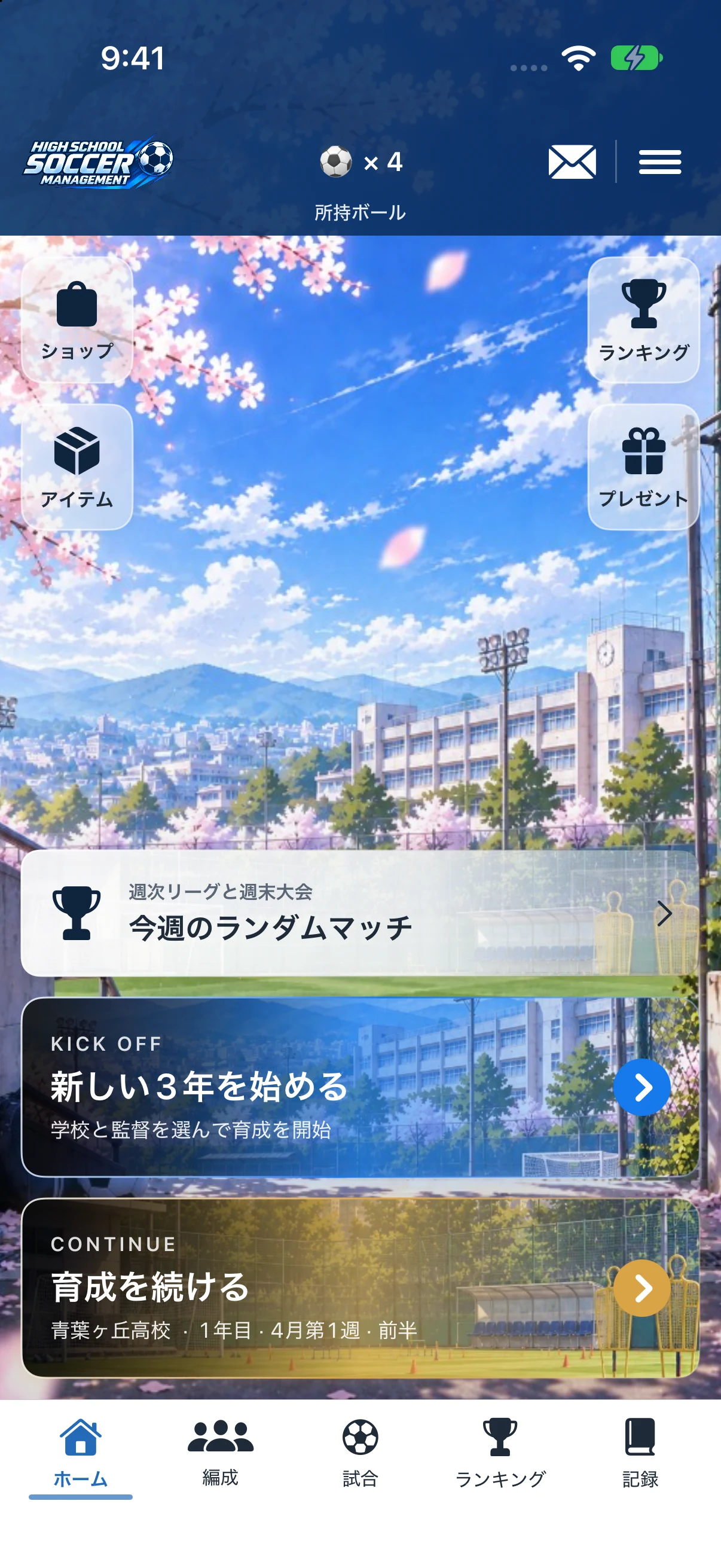
ホームから育成を始める
初めてなら新しい育成を作り、遊んだことがあるなら保存済みの続きへ進みます。
画面と手順を見る →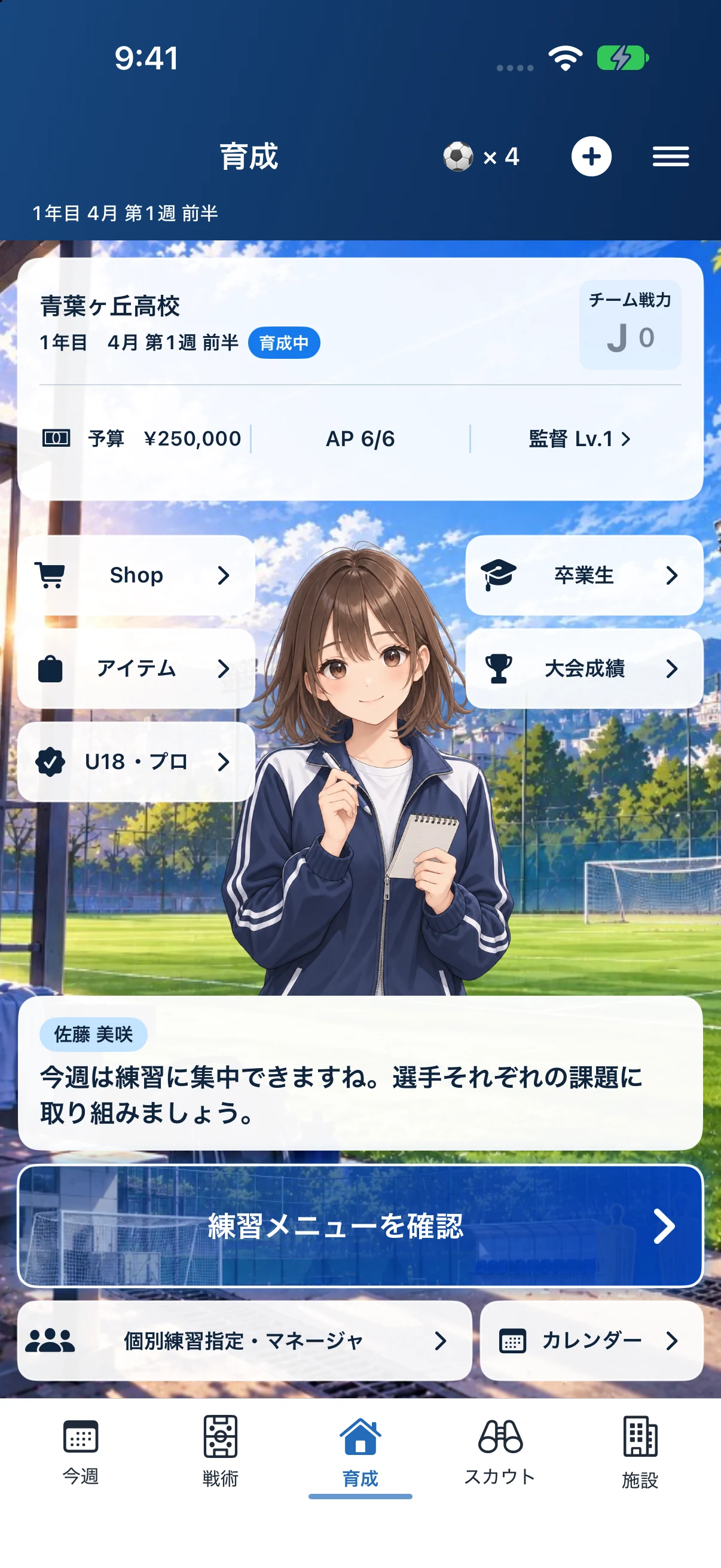
育成ホームの見方
日付・予算・APを確認し、今週の練習や試合へ進む画面です。
画面と手順を見る →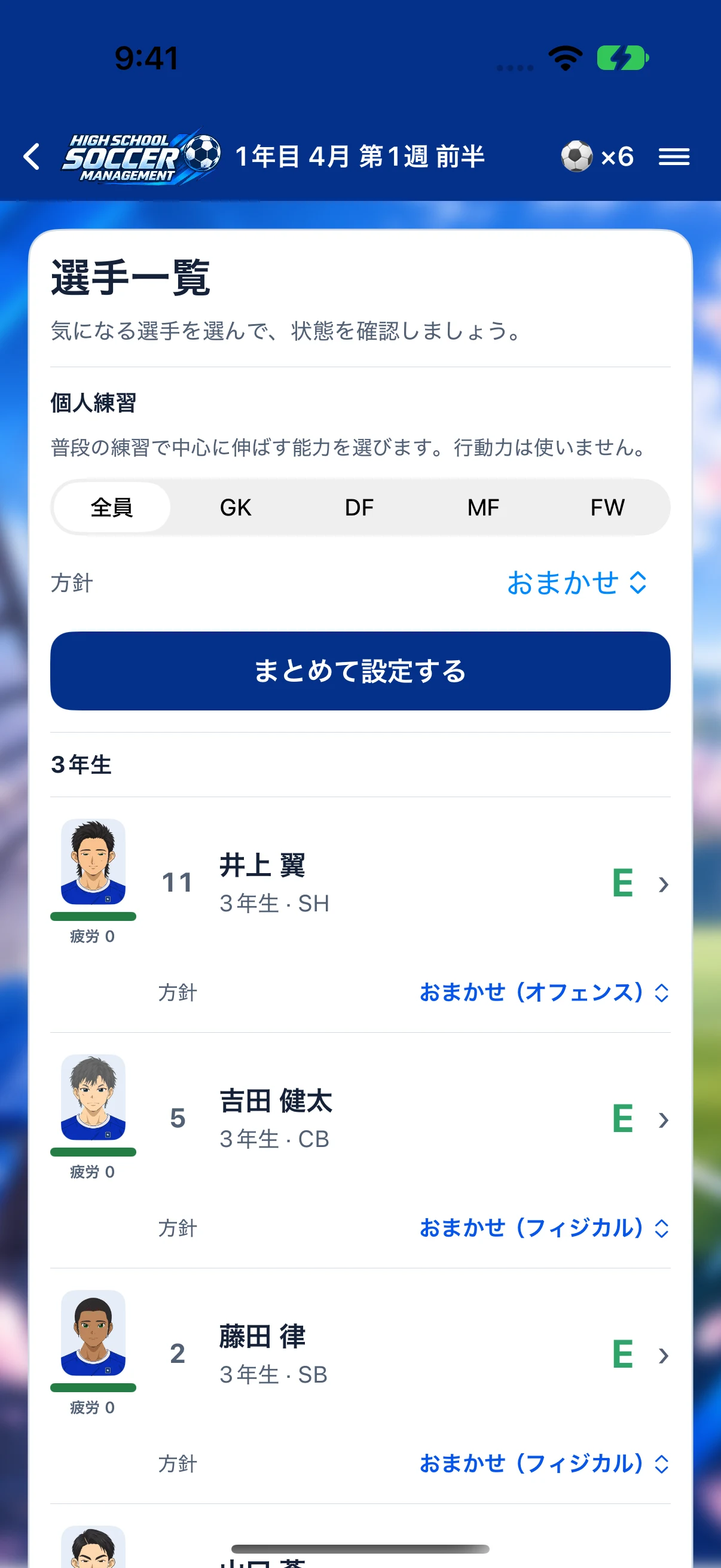
個別練習を設定する
選手ごとに伸ばしたい能力やポジション適性を決めます。個別練習にはAPを使いません。
画面と手順を見る →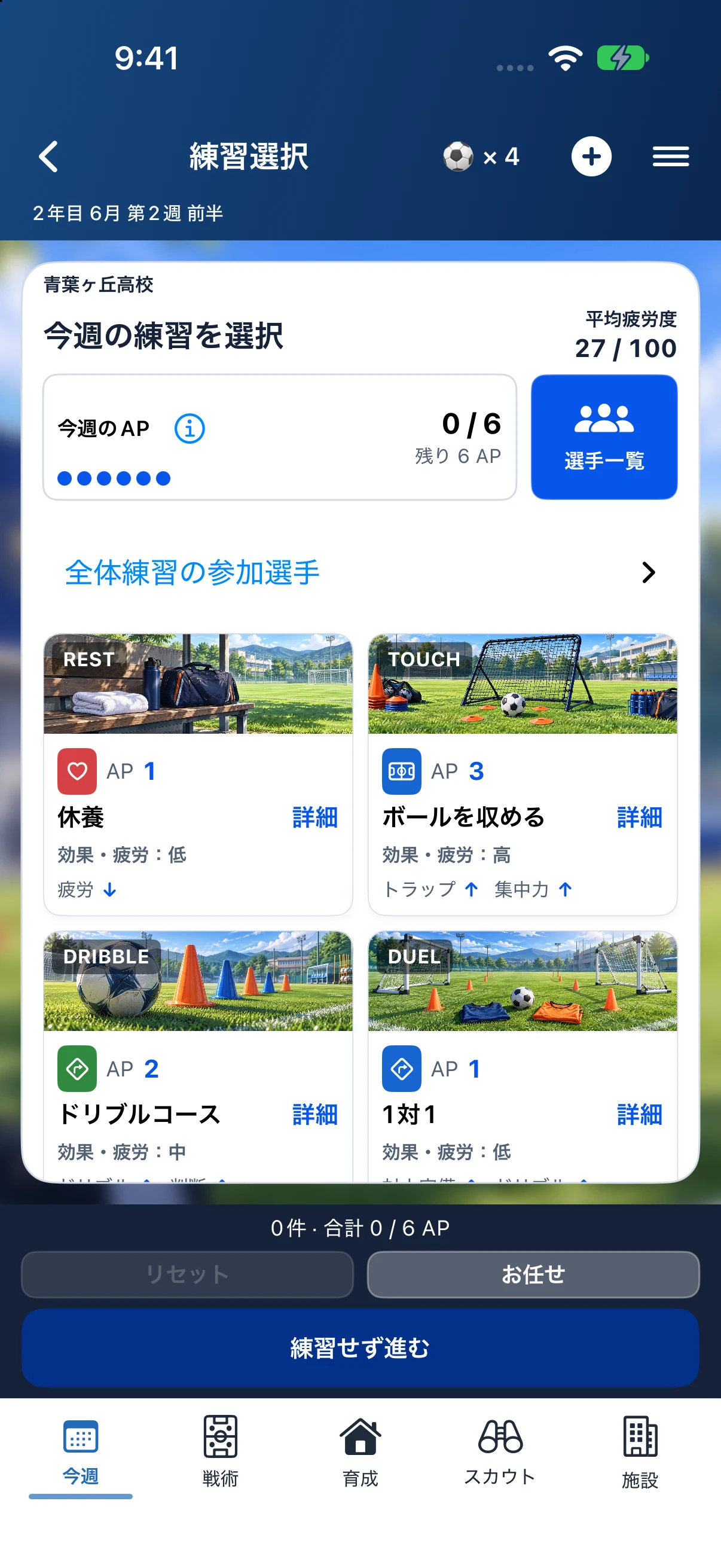
練習を選んで週を進める
先に個別練習の方針を設定し、育てたい能力と疲労を見て通常の練習を選びます。実行後は成長を確認します。
画面と手順を見る →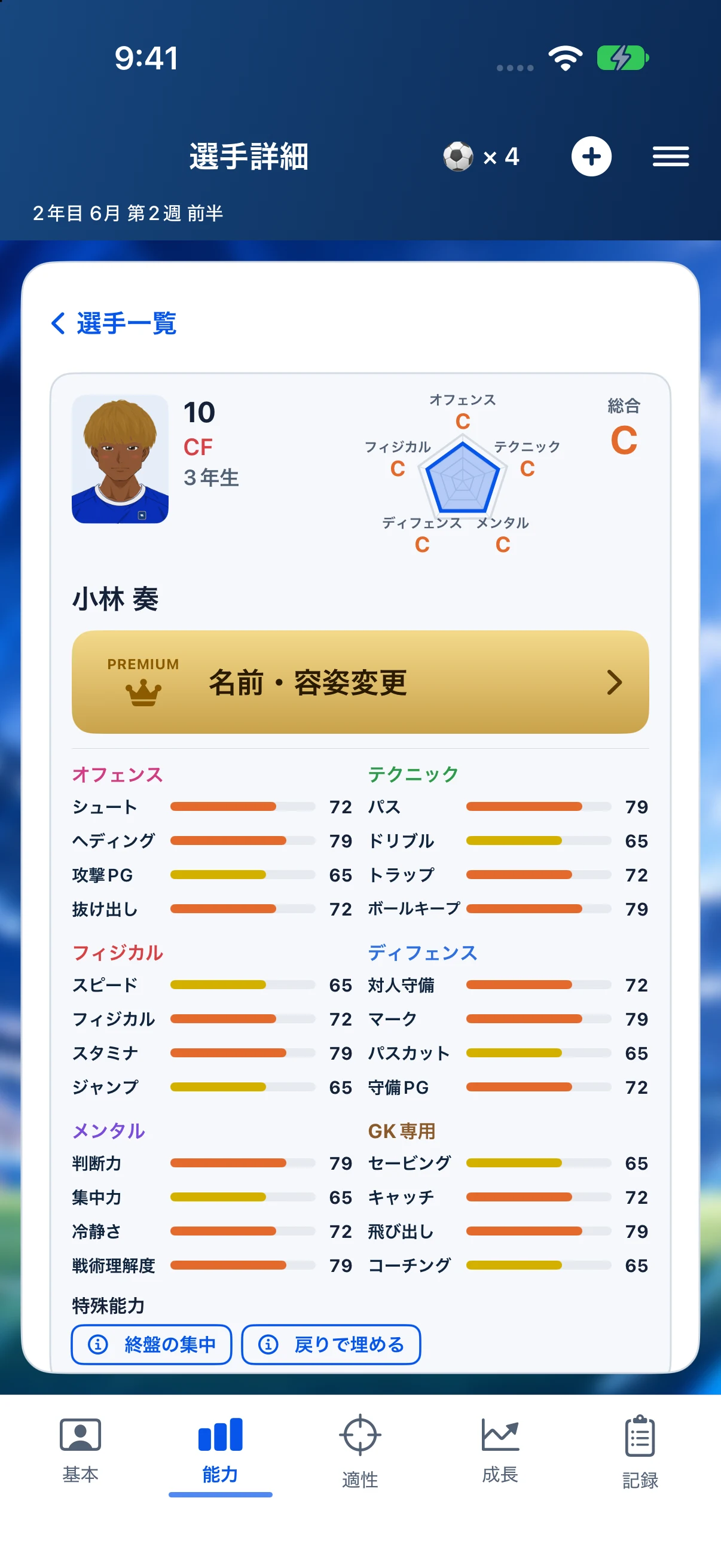
選手の能力・適性を確認する
練習や編成の前に、選手の得意分野と状態を調べる画面です。
画面と手順を見る →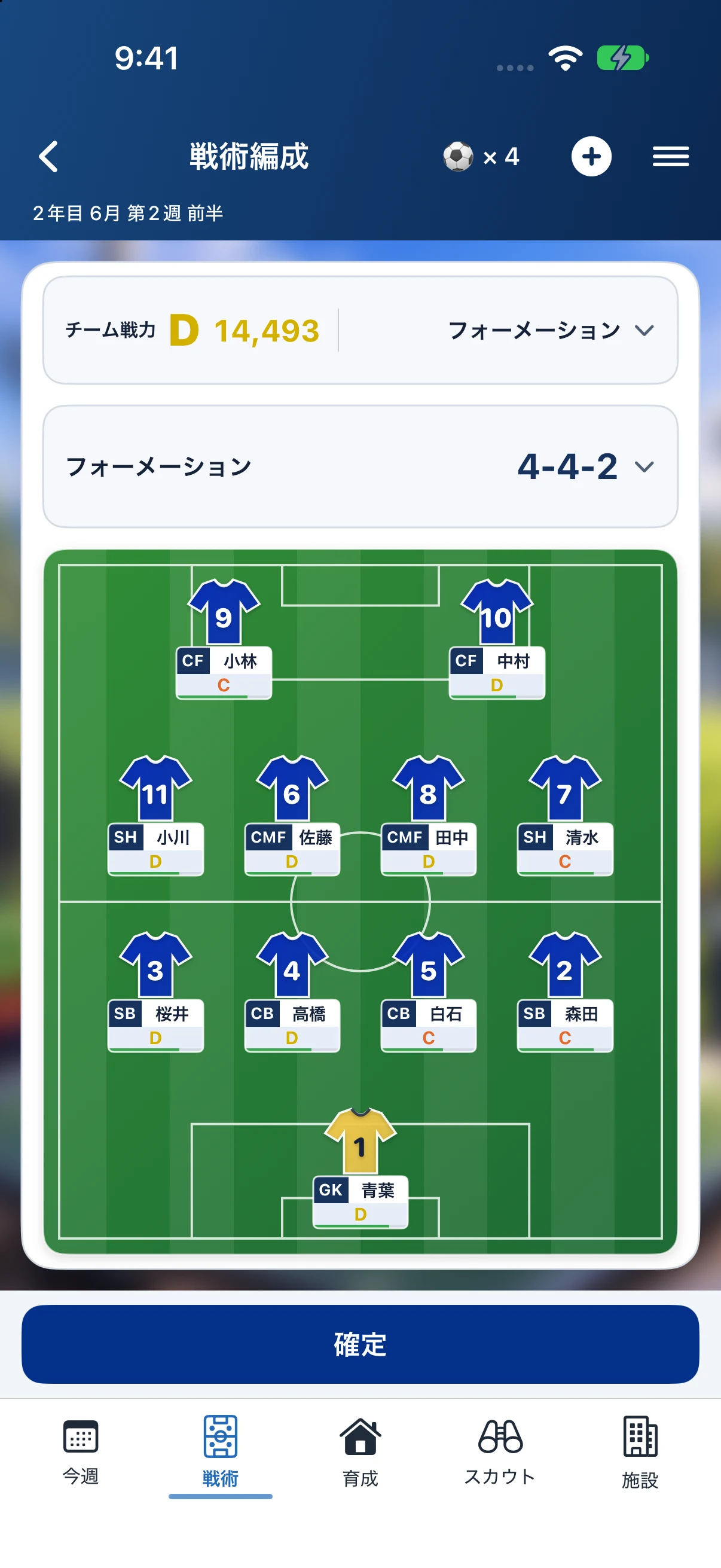
戦術と先発を決める
育成中の試合に出す選手とフォーメーションを設定します。
画面と手順を見る →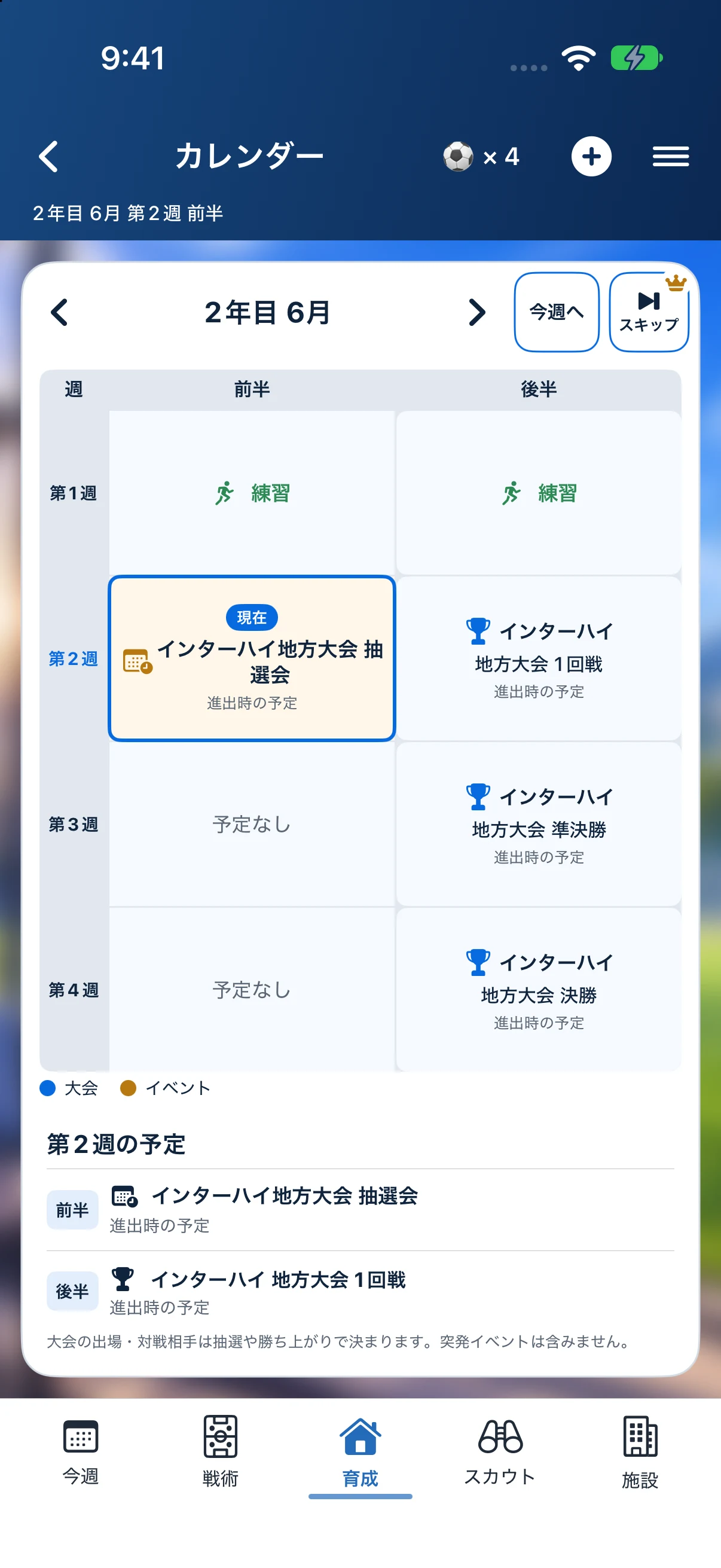
予定を確認・スキップする
カレンダーで試合や行事を確認します。Premiumでは先の予定まで進行をお任せできます。
画面と手順を見る →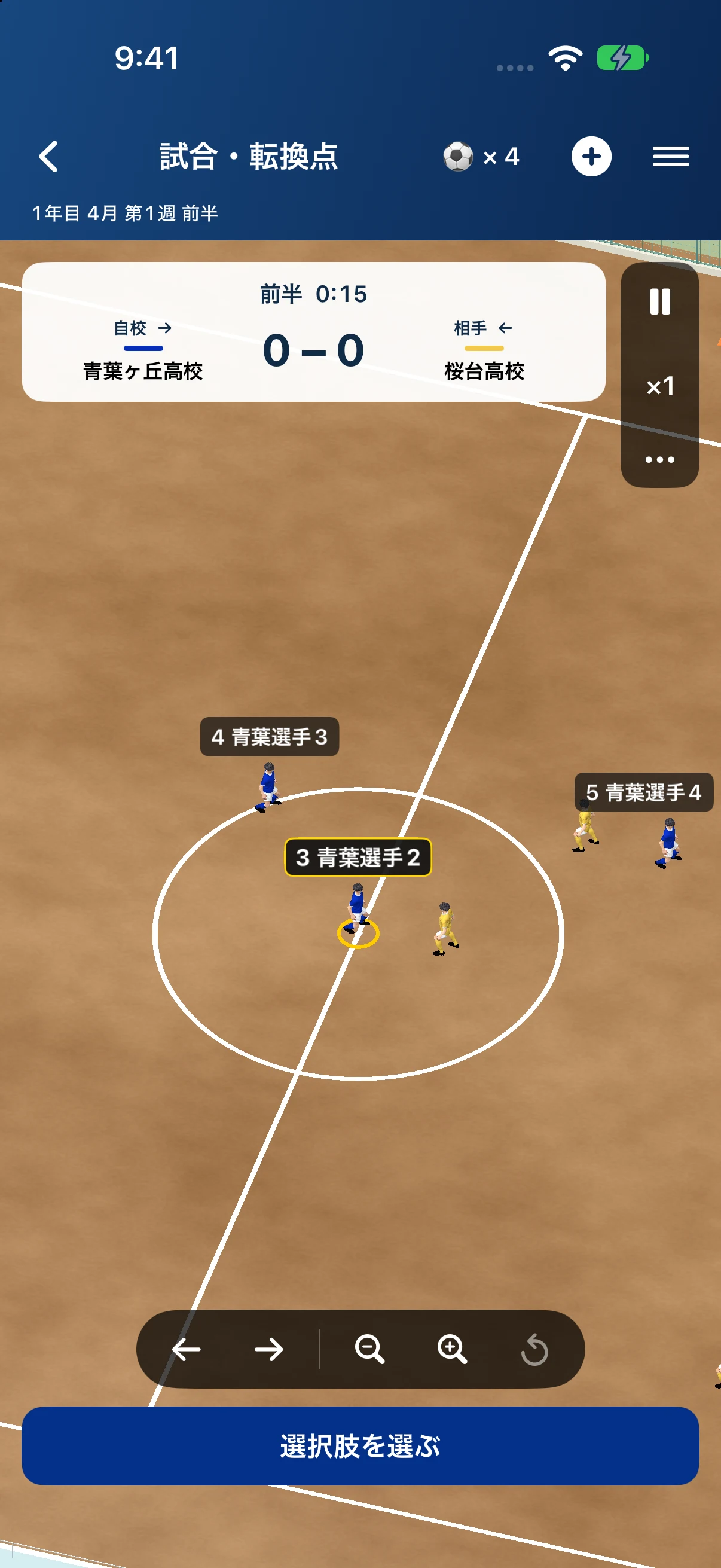
試合の転換点で指示する
試合の流れを見ながら、判断を求められた場面で選択します。
画面と手順を見る →監督レベルと昇格条件を確認する
公式戦の実績を達成すると監督レベルが上がり、練習やチームづくりに効果があります。
画面と手順を見る →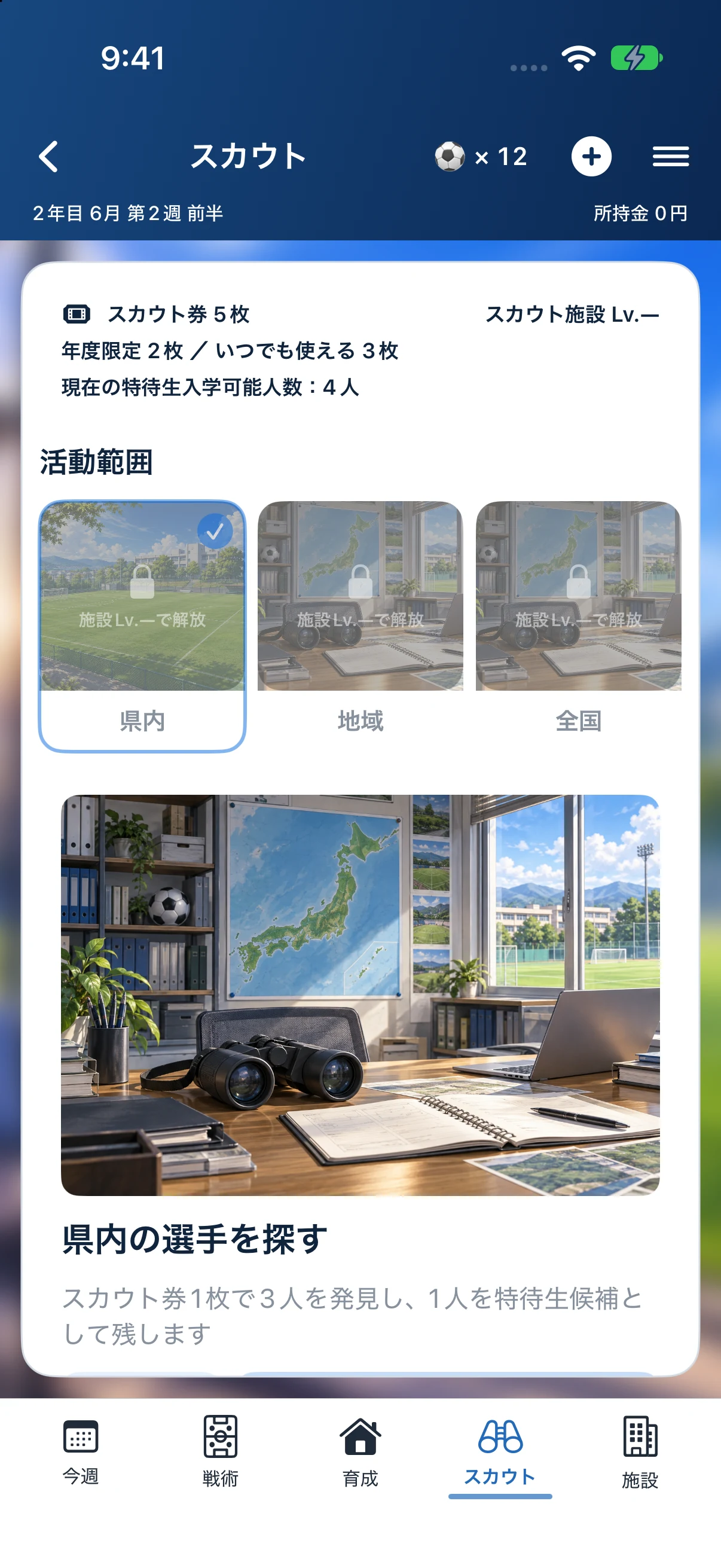
スカウトで新入生候補を探す
毎年9月にもらえるスカウトチケットで候補を探し、翌年度の新入生を補強します。
画面と手順を見る →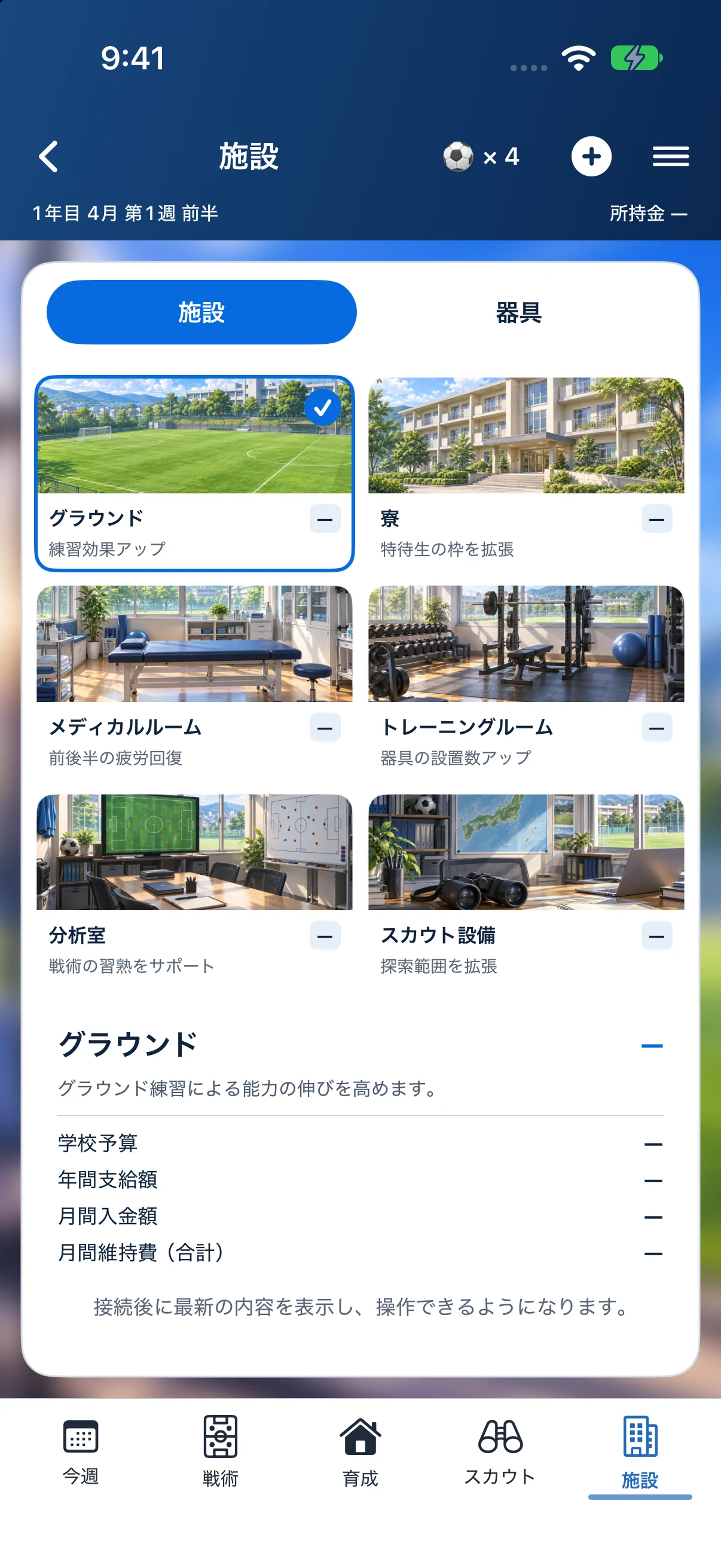
施設・器具を整える
学校予算を使って育成環境を整えます。強化前に効果・費用・維持費を確認します。
画面と手順を見る →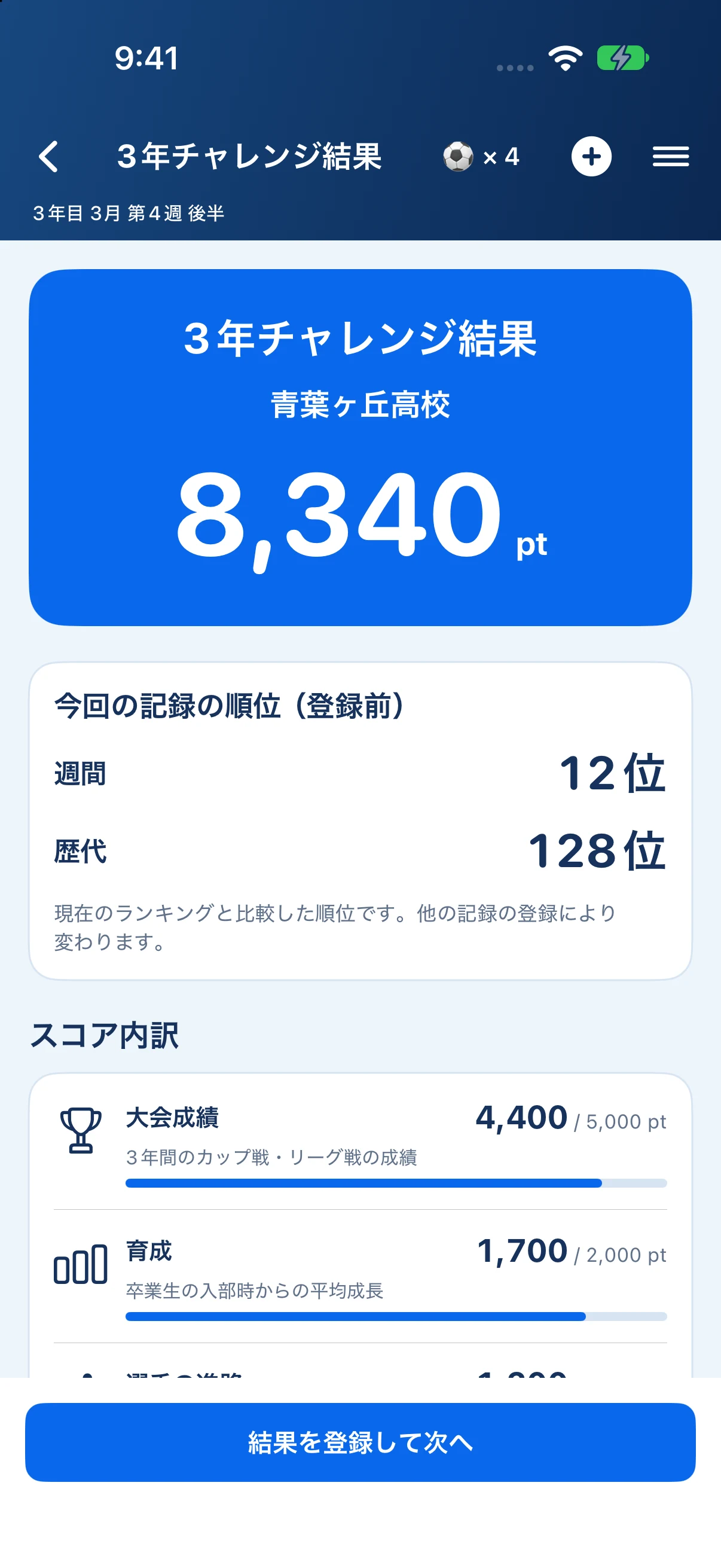
3年の結果を登録・4年目へ進む
まず自分の結果を見て登録し、その後に4年目へ続けるかを選びます。
画面と手順を見る →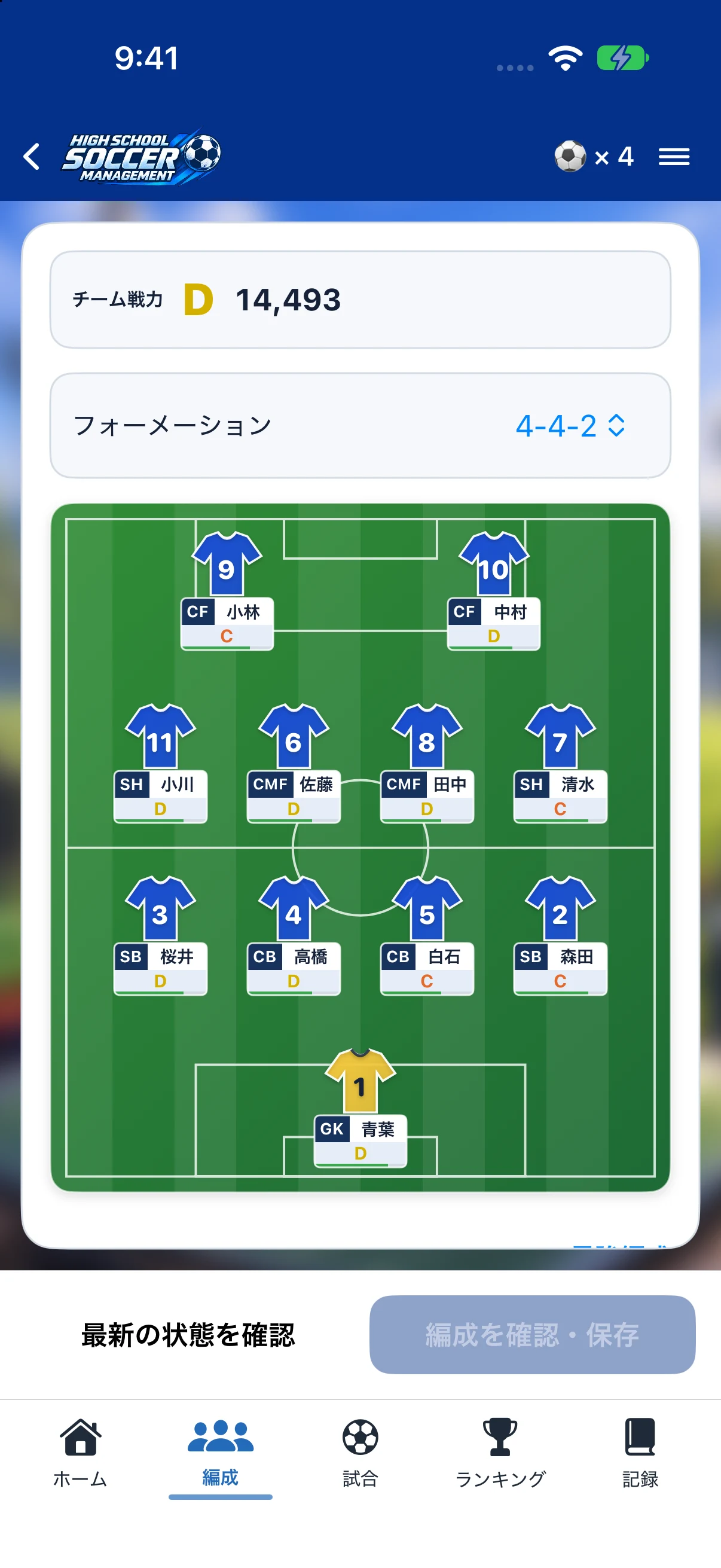
歴代チームを編成・保存する
卒業選手などを使う、アカウント共通のチームです。週次大会にはこの編成で出場します。
画面と手順を見る →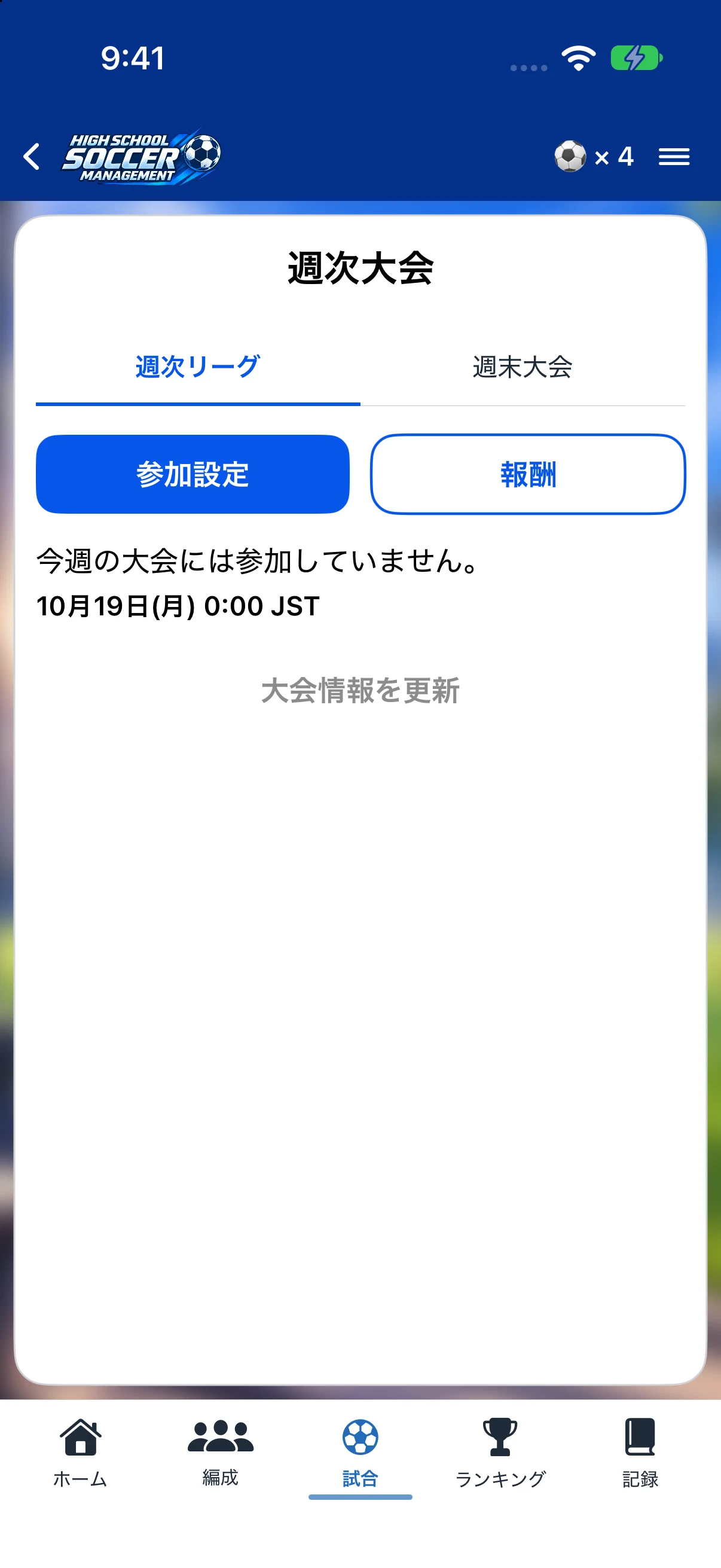
週次大会に参加・試合を開く
歴代チームを使って他校と対戦します。参加設定は次週から適用されます。
画面と手順を見る →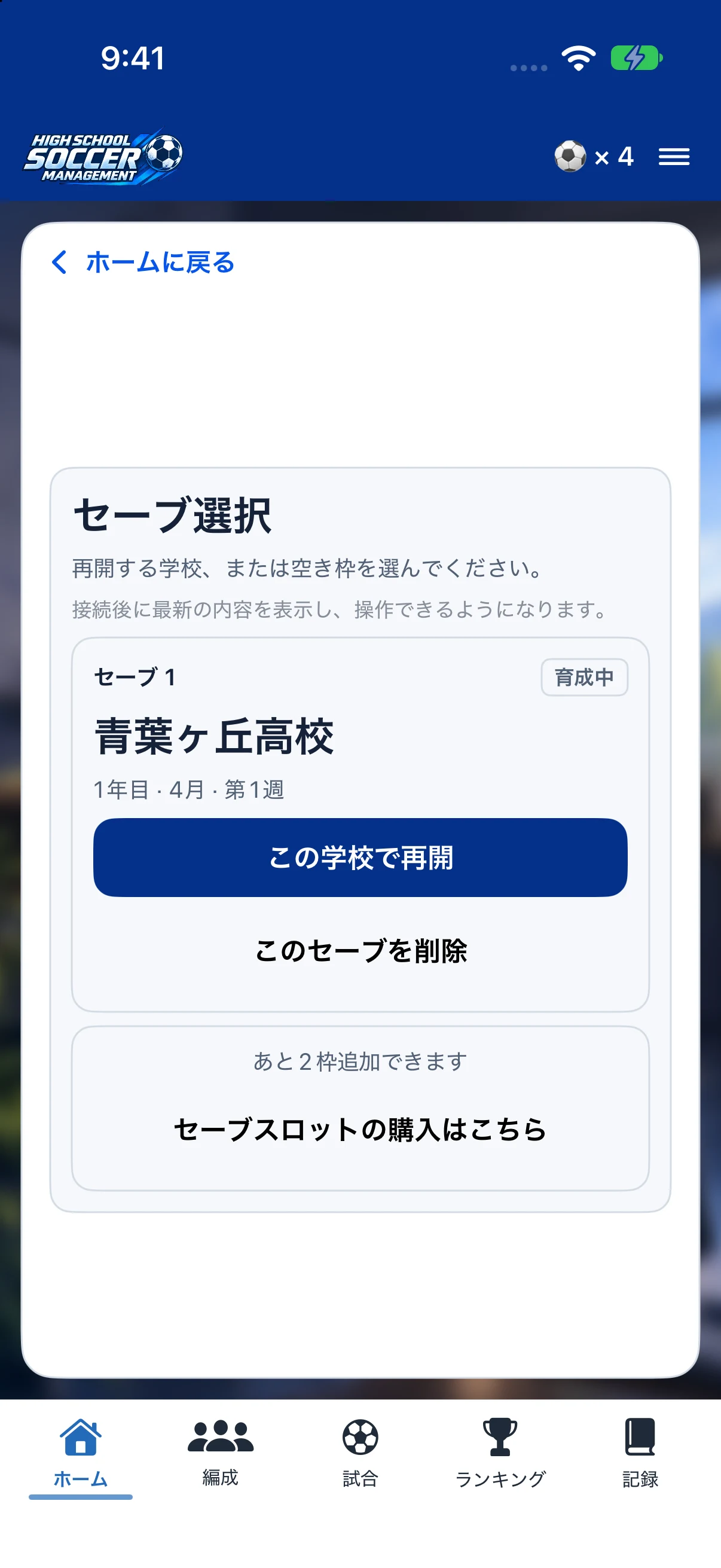
セーブを再開・残す
保存した学校を選んで再開します。新しい育成を始めるときは、残すセーブを削除しないよう確認します。
画面と手順を見る →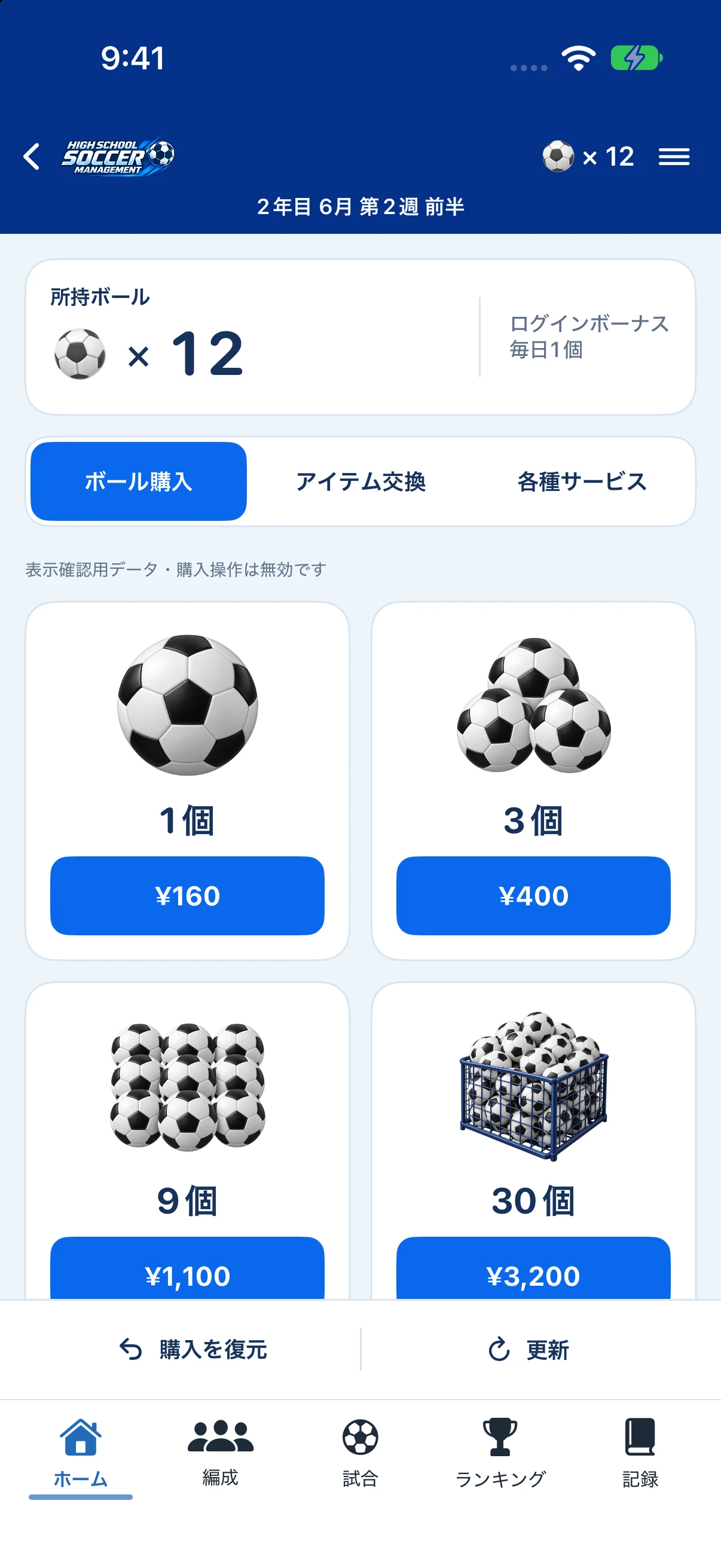
Shopで購入・アイテム交換する
ボールの購入、チケットへの交換、各種利用権を確認する画面です。
画面と手順を見る →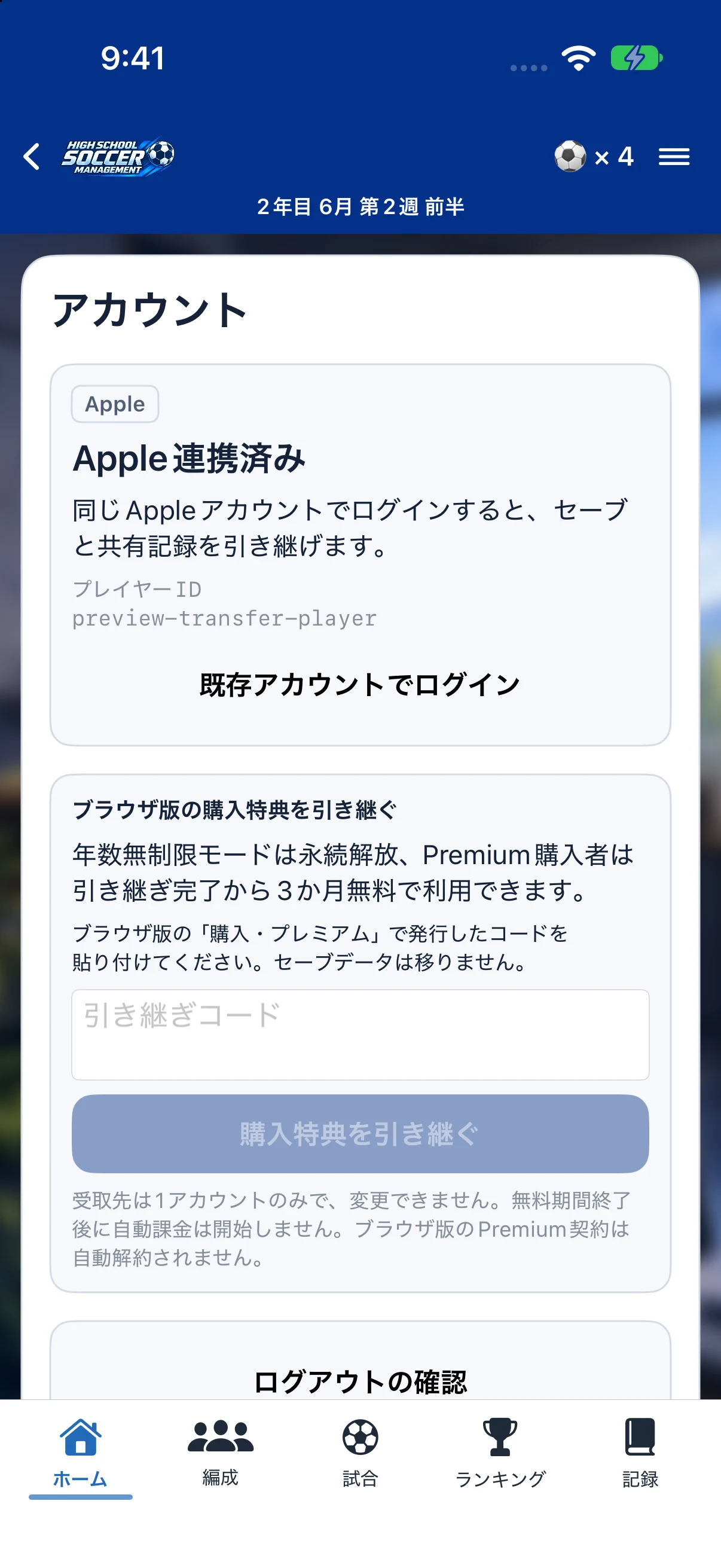
アカウントと別端末への引き継ぎ
ゲームの連携先は「Appleでサインイン」のアカウントです。App Storeの購入アカウントとは区別してください。
画面と手順を見る →Web購入特典のコードを入力する
Web版で購入した対象特典をiOSで受け取る手順です。セーブデータの移行コードではありません。
画面と手順を見る →エラーで進めなくなったら
「操作の結果を確認しています」などが出た場合は、通信を確認し、表示された確認・再試行の案内に従ってください。解消しなければ、アプリやセーブを削除せず、エラー文と起きた操作をサポートへお知らせください。
support@hs-sm.comパスワード・Appleの確認コード・Web引き継ぎコードは送らないでください。