PAGE 03 / 18
個別練習を設定する
選手ごとに伸ばしたい能力やポジション適性を決めます。個別練習にはAPを使いません。
この画面の開き方
育成 → 個別練習指定・マネージャ → 選手一覧
まず全体の方針をまとめて設定する
この画面でやること
- 1
育成ホームから選手一覧を開く
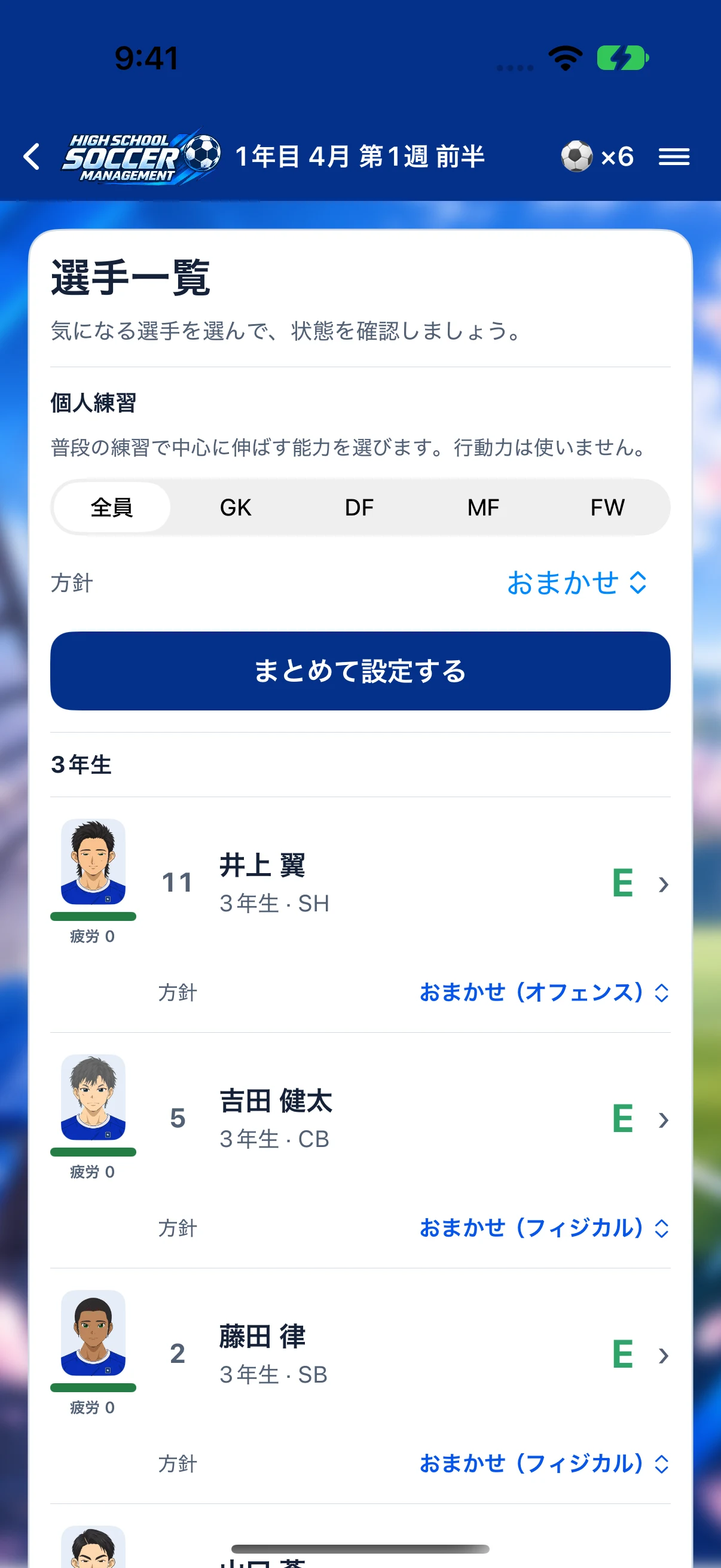
練習を実行する前に、育成ホームの「個別練習指定・マネージャ」を押します。選手一覧の上にある「個人練習」欄を確認してください。
- 2
対象と方針を選ぶ
「全員」「GK」「DF」「MF」「FW」から対象を選び、その下の「方針」で伸ばす能力を選びます。選択肢は対象選手によって異なります。迷ったら「おまかせ」にできます。
- 3
「まとめて設定する」で確定する
確認画面で対象・人数・方針を読み、「設定する」を押します。保存が完了したら、各選手に表示される方針を確認します。
画像は実際のアプリ画面です。端末では画面をスクロールして、下に続く項目も確認できます。
画面を大きく表示する
選手ごとに調整してから通常練習へ進む
この画面でやること
- 1
変更したい選手の方針を押す
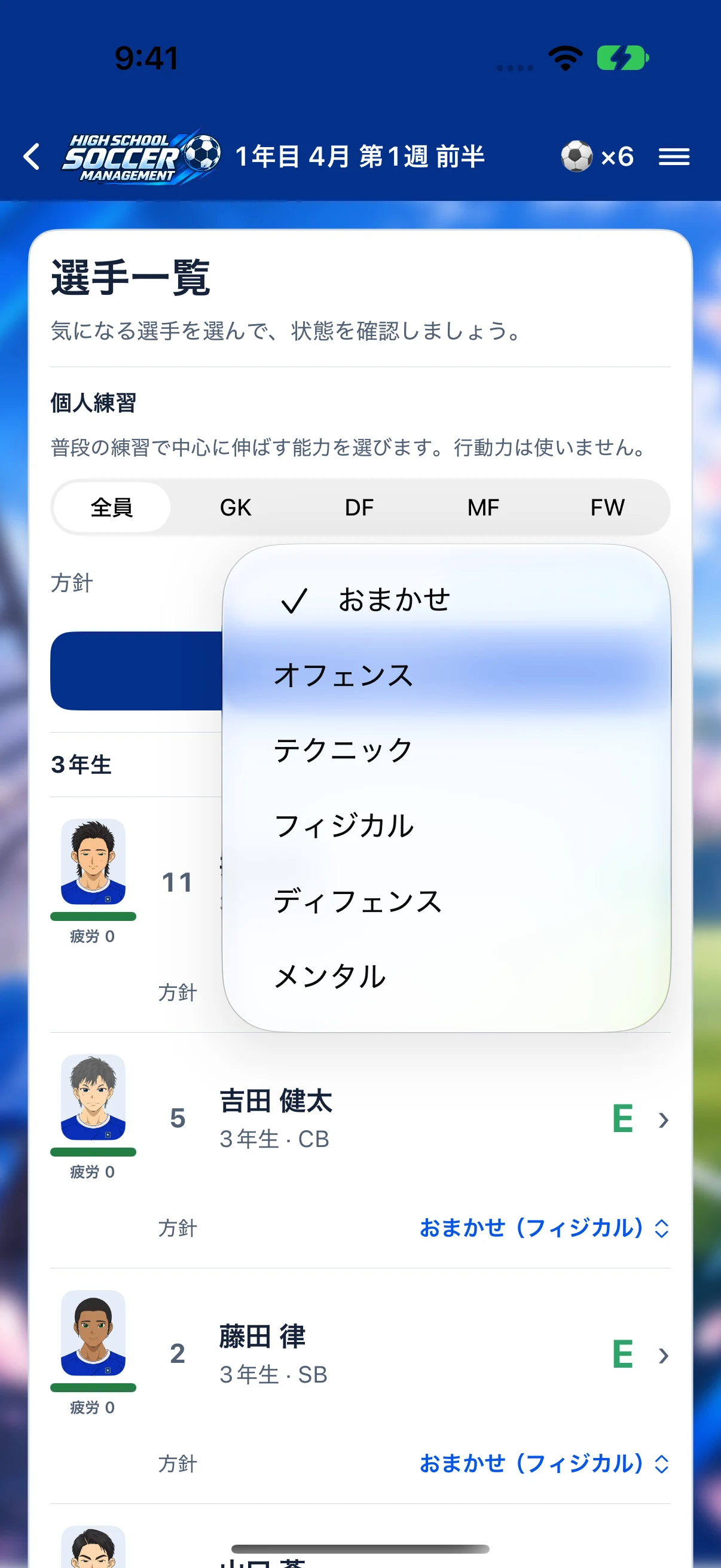
選手一覧を下へスクロールし、その選手の「個別練習」欄にある現在の方針を押します。選手詳細からも変更できます。
- 2
能力の分野、またはコンバート先を選ぶ
表示される能力の分野や「コンバート」のポジションから選びます。「おまかせ」では、伸ばせる能力の中から平均値の低い分野が自動で選ばれます。変更後の表示と保存完了を確認します。
- 3
育成ホームへ戻り、通常練習を選ぶ
個別練習を設定したら「練習メニューを確認」または下部の「今週」から通常練習を組みます。設定した個別練習は週の進行に合わせて自動で行われます。
画像は実際のアプリ画面です。端末では画面をスクロールして、下に続く項目も確認できます。
画面を大きく表示する
コンバートでポジション適性を伸ばす
別のポジションでも起用したい選手には、個別練習で「コンバート」を設定します。選んだポジションの適性を週ごとに高める練習で、設定した瞬間にポジションや試合の配置が変わるわけではありません。
- 選手一覧または選手詳細で、その選手の個別練習の方針を押します。「コンバート · CB」など、伸ばしたいポジションが付いた項目を選び、変更後の表示と保存完了を確認します。
- 設定したまま週を進めると、APを使わず週1回、そのポジションの適性が伸びます。コンバートを選んでいる間の個別練習は、能力の分野ではなくポジション適性を伸ばします。負傷中の選手は対象外です。
- 成長は練習結果や選手詳細の「適性」で確認します。試合で起用するポジションは「戦術」の編成画面で変更してください。
- 適性が上限に達すると、個別練習は自動で「おまかせ」に戻ります。別のポジションも伸ばしたいときは、コンバート先を選び直します。