PAGE 02 / 18
育成ホームの見方
日付・予算・APを確認し、今週の練習や試合へ進む画面です。
この画面の開き方
ホーム → 育成を続ける → 育成
次にすることは、中央下の大きなボタンから
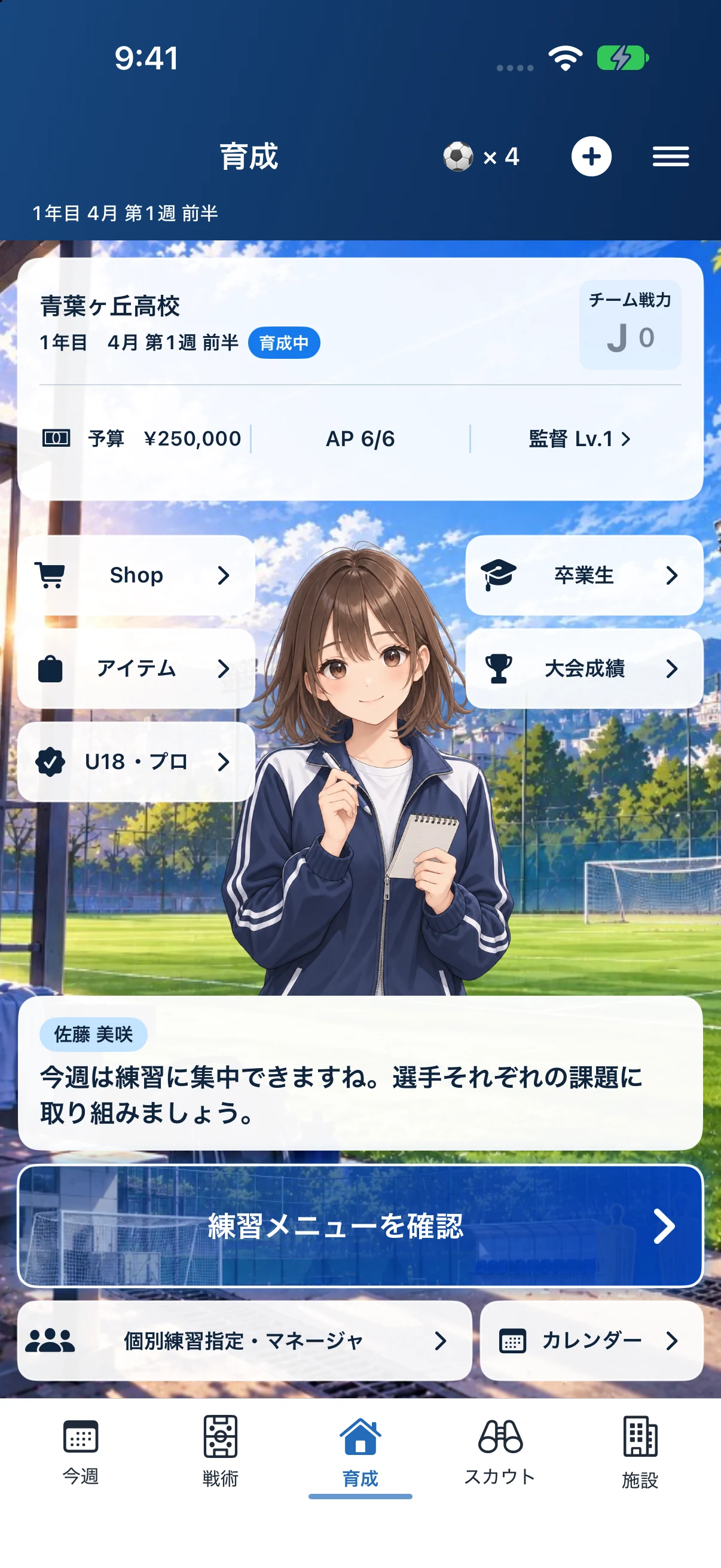
この画面でやること
- 1
日付と「予算」「AP」を見る
上のカードで現在の年・月・週・前後半を確認します。予算は施設などに使う育成内のお金、ボールはShopなどで使う共通の所持数です。
- 2
個別練習を設定する
「個別練習指定・マネージャ」から選手一覧を開き、伸ばしたい能力やポジション適性を設定します。設定後に育成ホームへ戻り、通常の練習を選びます。
- 3
「練習メニューを確認」を押す
今週の練習選択へ進みます。予定が試合やイベントなら、表示された案内に沿ってその内容を進めてください。
- 4
目的に合う画面を開く
下の「戦術」で出場選手を編成、「スカウト」で候補を確認、「施設」で設備を整えます。「カレンダー」では先の予定を確認できます。
画像は実際のアプリ画面です。端末では画面をスクロールして、下に続く項目も確認できます。
画面を大きく表示する