PAGE 01 / 18
ホームから育成を始める
初めてなら新しい育成を作り、遊んだことがあるなら保存済みの続きへ進みます。
この画面の開き方
アプリ起動 → ホーム
最初のホームで選ぶこと
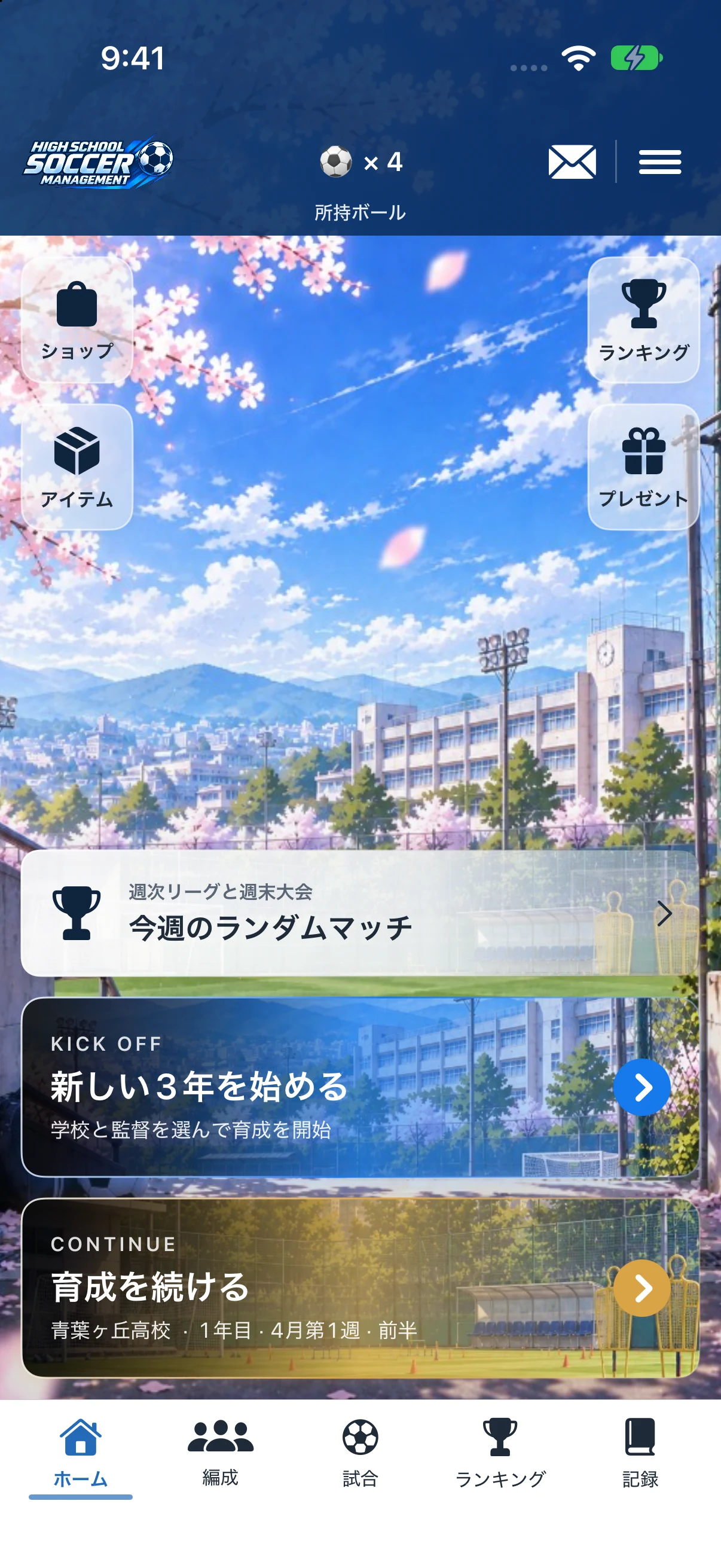
この画面でやること
- 1
初めて遊ぶ:「新しい3年を始める」
学校・監督の設定へ進みます。画面の案内に沿って設定を確定し、新入生の確認・編成を済ませて育成を始めます。
- 2
続きから遊ぶ:「育成を続ける」
学校名と進行中の日付を確認して選びます。既存の続きで遊ぶ場合、新しい育成を作り直す必要はありません。
- 3
育成の外で遊ぶ:下部のタブ
「編成」は歴代チーム、「試合」は週次大会、「ランキング」は3年チャレンジの順位、「記録」は共有記録を開きます。
画像は実際のアプリ画面です。端末では画面をスクロールして、下に続く項目も確認できます。
画面を大きく表示する
NEW GAME:学校の基本設定を決める
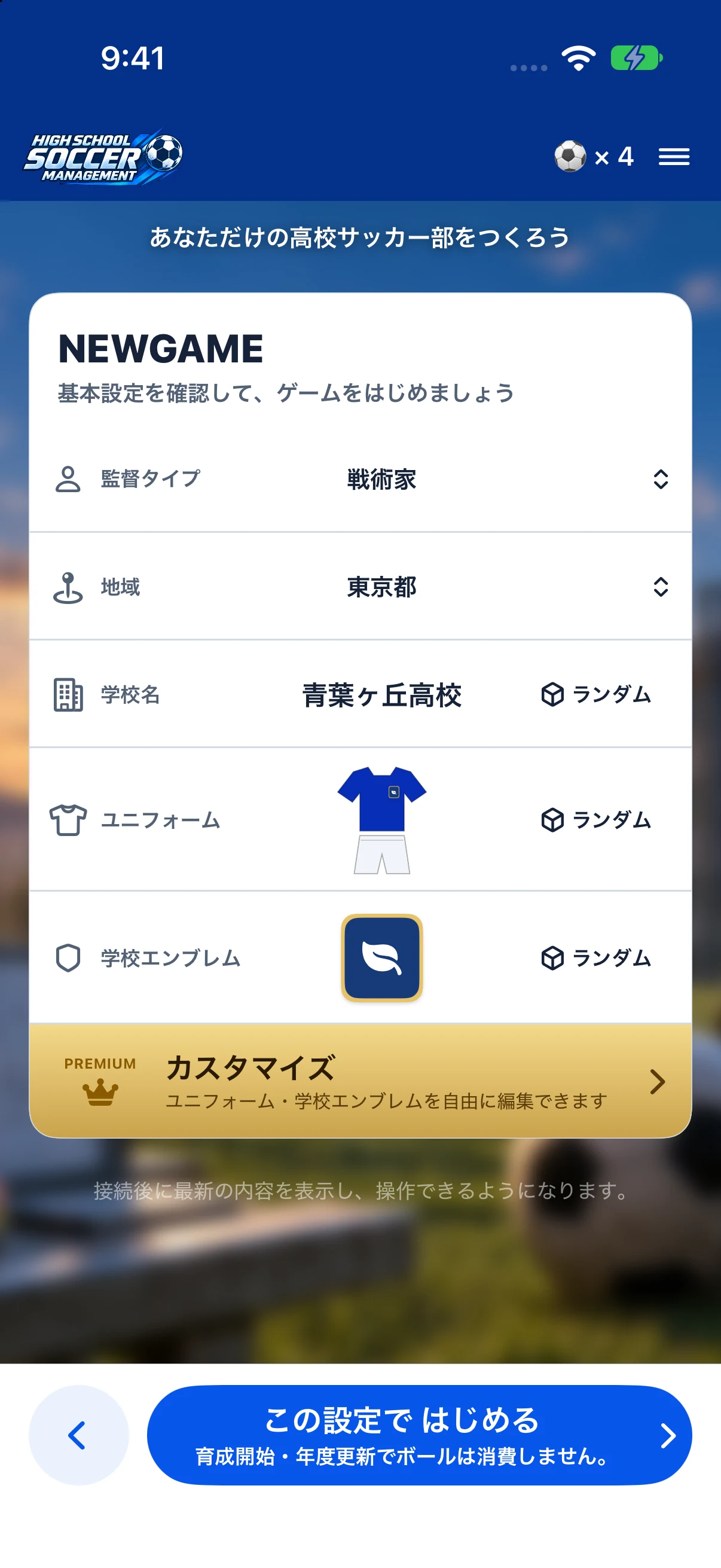
この画面でやること
- 1
監督タイプと地域を選ぶ
現在の値を押し、希望する監督タイプ・地域を選びます。
- 2
学校名・ユニフォーム・エンブレムを確認する
「ランダム」で候補を変更できます。Premiumの「カスタマイズ」ではユニフォームやエンブレムを編集できます。
- 3
「この設定ではじめる」を押す
設定を確定し、新入生や編成の確認を進めます。育成開始と年度更新ではボールを消費しません。
画像は実際のアプリ画面です。端末では画面をスクロールして、下に続く項目も確認できます。
画面を大きく表示する