PAGE 04 / 18
練習を選んで週を進める
先に個別練習の方針を設定し、育てたい能力と疲労を見て通常の練習を選びます。実行後は成長を確認します。
この画面の開き方
育成 → 練習メニューを確認、または下部の「今週」
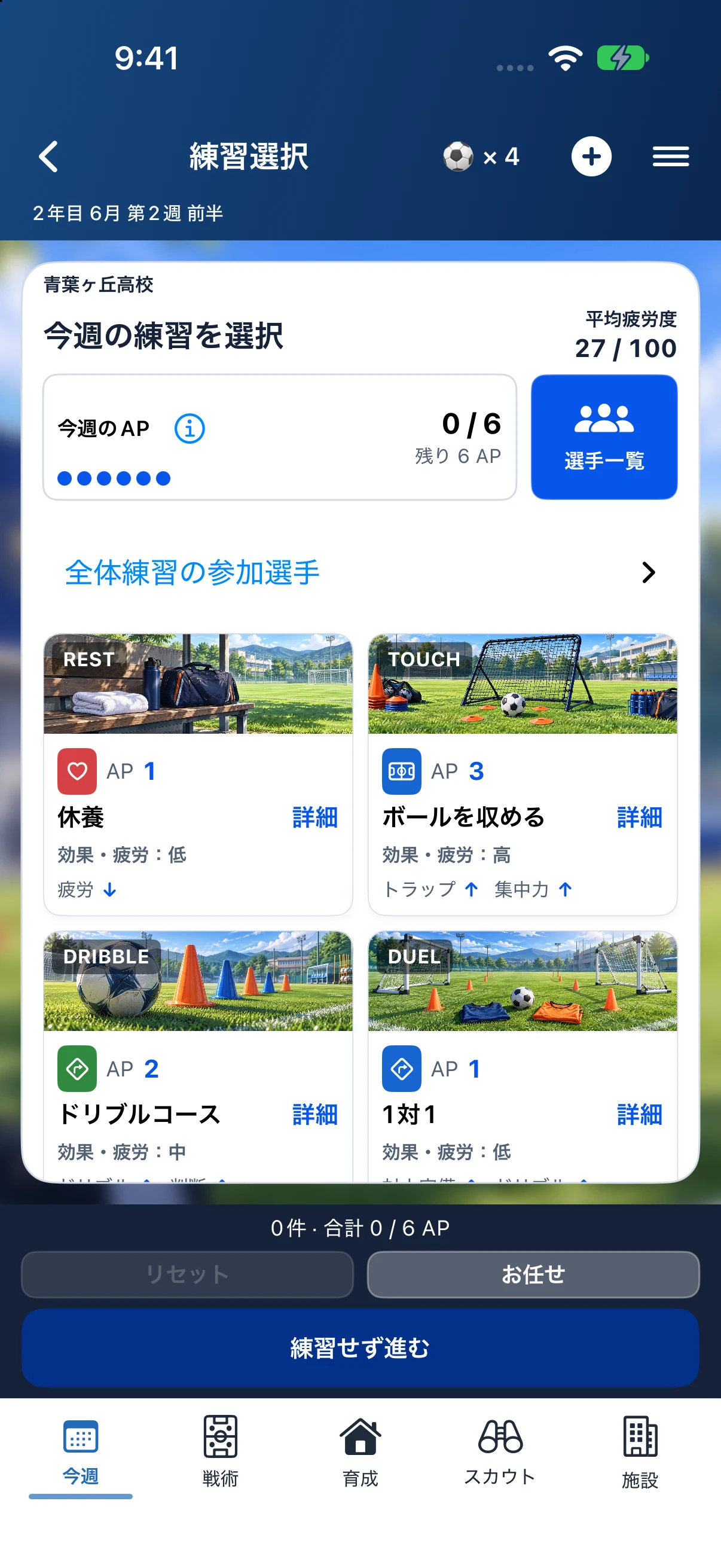
練習選択:APの範囲でメニューを組む
この画面でやること
- 1
APと平均疲労度を確認する
個別練習の方針を設定してから、通常練習を組みます。練習カードの「AP」が必要なポイントです。前半・後半で週のAPを共有します。疲労が気になるときは「休養」も候補に入れます。
- 2
練習カードを選ぶ
伸びる能力と消費APを見て選びます。「詳細」で内容、「全体練習の参加選手」で参加対象を確認できます。「お任せ」で組むこともできます。
- 3
画面下のボタンで実行する
選択内容と合計APを確認して進みます。未選択なら「練習せず進む」と表示されます。APは使い切らなくても進めます。
画像は実際のアプリ画面です。端末では画面をスクロールして、下に続く項目も確認できます。
画面を大きく表示する
練習結果:誰がどう成長したかを見る
この画面でやること
- 1
成長した選手と能力を確認する
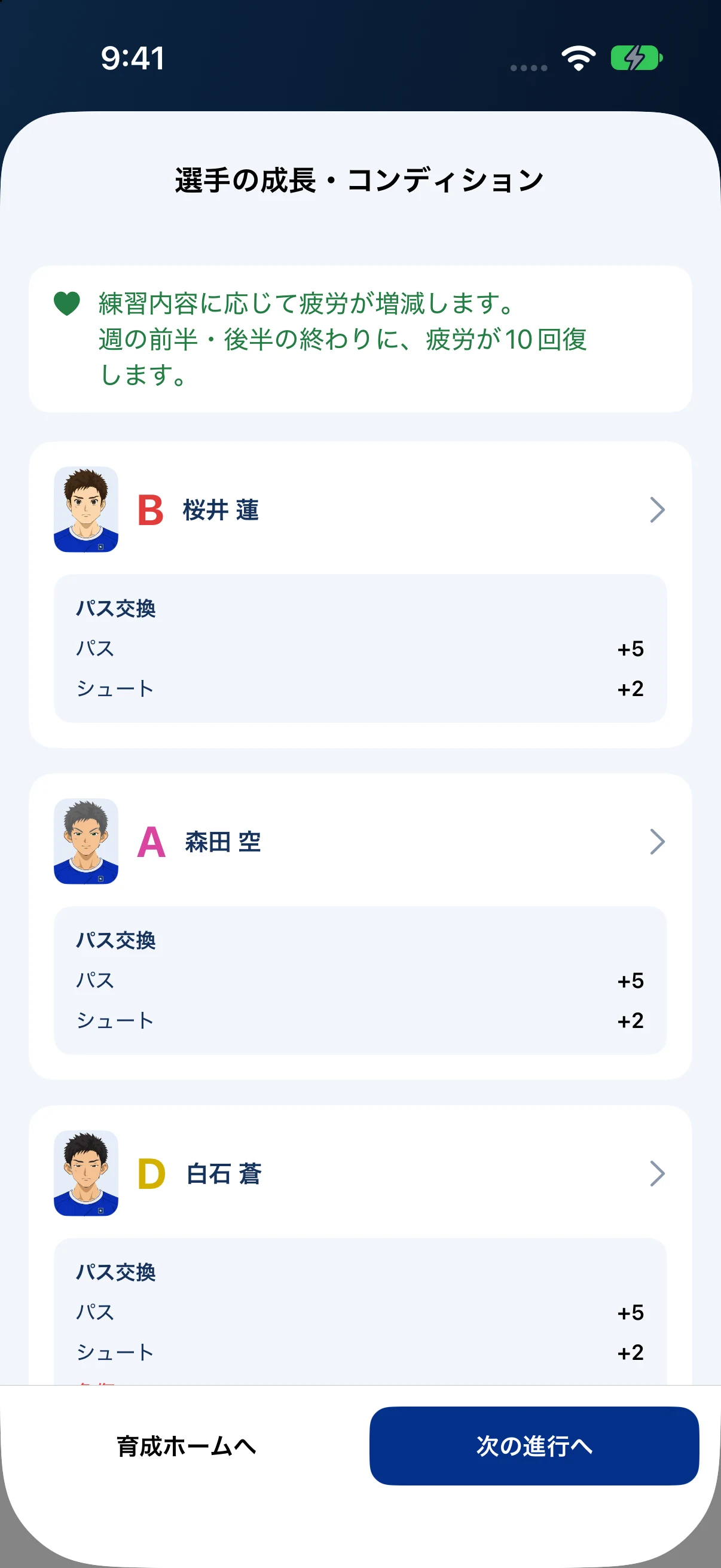
伸びた能力や疲労の変化を読みます。負傷の表示があれば、その選手の状態も確認してください。
- 2
「次の進行へ」を押す
結果を閉じ、次の半週・試合・イベントなど、その時期の予定へ進みます。いったん育成ホームを確認するなら「育成ホームへ」を選びます。
画像は実際のアプリ画面です。端末では画面をスクロールして、下に続く項目も確認できます。
画面を大きく表示する